封筒の宛名の書き方 — 縦書きの番地・様と御中・連名・郵便番号枠の位置
縦書きの封筒の宛名は、右上の郵便番号枠に7桁、右から住所 → 会社名・部署 → 名前の順に縦に書き、名前は中央に大きめに書いて、後ろに「様」(担当者の名前が分からない会社・部署あてなら、一般的には「御中」)を付けます。下の表が置き場所の一覧です。番地の数字、様と御中、連名、郵便番号枠の寸法は、表のあとで1つずつ説明します。
Excel の住所録を貼ると、この書き方どおりの縦書きで封筒に印刷できます(インストール・登録不要。住所録はブラウザの外に送信しません)。→ 宛名印刷を見本で試す
縦書きの封筒:何をどこに書くか
| 書くもの | 置き場所・書き方 |
|---|---|
| 郵便番号 | 右上の郵便番号枠に、算用数字で1桁ずつ(枠の位置と寸法) |
| 住所 | 右端の列に、一般的には都道府県から。マンション・アパートは部屋の番号まで書きます |
| 会社名・部署 | 住所の左に、会社名 → 部署の順。「(株)」と略さず「株式会社」と書くのが正式とされています |
| 名前・敬称 | 封筒の中央に、住所より大きめの字で。後ろに「様」(担当者の名前が分からない会社・部署あてなら、一般的には「御中」) |
| 切手 | 封筒を縦長にしたときの左上 |
| 差出人 | 裏面に、表書きより小さな字で |
名前を中央に、部屋の番号まで、切手は左上、株式会社と略さない、差出人は小さめに:日本郵便「封筒の表書き・裏書きの書き方」(手紙の豆知識)と「あて名の書きかた」(ゆうびんきょくキッズサイト)によります。日本郵便のページでは、住所や会社名が長いときは最初に相手の氏名を中央に書くとバランスがとりやすいとしています。
例:会社の担当者あて(長形3号)
| 列(右から) | 書く内容 |
|---|---|
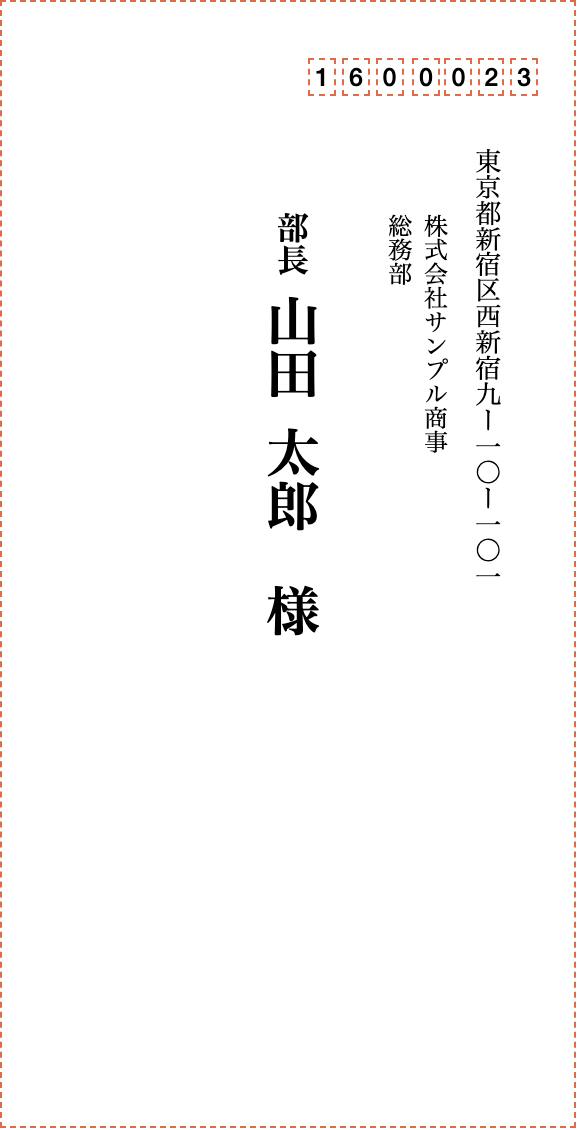
| 郵便番号枠 | 1 6 0 0 0 2 3 |
| 1列目(住所) | 東京都新宿区西新宿九ー一〇ー一〇一 数字のまとまり:西新宿 九|一〇|一〇一(縦書きでは「ー」が縦の棒になります。下の画像を参照) |
| 2列目(会社名) | 株式会社サンプル商事 |
| 3列目(部署) | 総務部 |
| 中央(名前) | 部長 山田 太郎 様 |
住所・会社名・名前はすべて架空のものです。宛名印刷にこの1行(郵便番号・住所・会社名・部署・役職・氏名)を貼ると、下の画像のように印刷されます(宛名印刷のプレビューと同じ配置。点線は郵便番号枠の目安で、印刷はされません)。
番地の数字:縦書きは漢数字にすることが多い
縦書きの封筒では、番地や部屋番号の数字を漢数字(一・二・三…)にすることが一般的に多く見られます。ただし、日本郵便の「封筒の表書き・裏書きの書き方」の縦書きの図では、番地を算用数字のまま縦に並べて書いています(霞が関1-3-2)。どちらにするかは、読みやすさと好みで決めてかまいません。
漢数字にするときは、「二十三」のように十・百を使う書き方と、「二三」のように1桁ずつ置き換える書き方があります。ハイフン(-)は、一般的には縦書きでは縦の棒(ー)にします。
区切りの「ー」と漢数字の「一」は、横書きでは形が似ています。縦書きでは「ー」が縦の棒になり、横棒の「一」と見分けられます(上の画像の住所の列)。下の表は横書きなので、右の列に数字のまとまりを「|」で区切って見せています(印刷では区切りません)。
| 住所録の文字 | 縦書きで印刷される文字(漢数字を選んだとき) | 数字のまとまり |
|---|---|---|
| 西新宿9-10-101 | 西新宿九ー一〇ー一〇一 | 西新宿 九|一〇|一〇一 |
| 1丁目2-3 | 一丁目二ー三 | 一丁目 二|三 |
| 北9条西9-9 | 北九条西九ー九 | 北九条西 九|九 |
| サンプルハイツ202 | サンプルハイツ二〇二 | — |
| Aビル 3F | Aビル 三F | — |
宛名印刷は、住所と建物名の数字を1桁ずつ漢数字にします(10 → 一〇。十は使いません)。英字は全角にして縦に並べます。会社名・氏名・役職の数字は変えません(社名の「3D」などが変わらないように)。「番地などの数字(縦書き)」を「そのまま」にすると、漢数字にせず全角の算用数字で縦に並べます(9-10 → 9-10)。
郵便番号は、縦書きの封筒でも算用数字で枠に1字ずつ書きます(日本郵便「内国郵便約款 別記1」1(1)ア(ア))。宛名印刷も、郵便番号だけは算用数字で枠の位置に印刷します。
会社名・部署・役職・名前の順
会社あては、右から会社名 → 部署 → 役職と名前の順に書きます。役職は、一般的には名前の上(縦書きの前)に少し小さく書き、敬称は名前の後に付けます(「部長 山田太郎様」。「山田部長様」のように役職に様を付ける書き方は、一般的には避けられます)。
- 会社名は略さない:日本郵便のページでは、企業にあてる丁寧な手紙では「(株)」のように略さず「株式会社○○」と書くのが正式とされています。
- 住所が長いとき:1列に入らない住所は列を分けます。2列目は、一般的には1列目より少し下げて書き始めます。宛名印刷も、長い住所は列を分け、2列目を下げて印刷します(建物名の列も下げます)。
宛名印刷では、住所録の見出しを「会社名」「部署」「役職」「氏名」にしておくと、この順に並べます。役職は名前の上に小さく印刷します。
様と御中の使い分け
個人あては様、会社や部署あてで担当者の名前が分からないときは、一般的には御中を使います。日本郵便のページでは、敬称は現代ではほとんど「様」でよいとしています。
| 宛先 | 印刷される宛名(右から) | 宛名印刷の住所録の入れ方 |
|---|---|---|
| 個人 | 山田 太郎 様入れ方:「氏名」を入れる | 「氏名」を入れる |
| 会社の担当者 | 株式会社サンプル商事 総務部 山田 太郎 様入れ方:「会社名」「部署」「氏名」を入れる | 「会社名」「部署」「氏名」を入れる |
| 会社 | サンプル法律事務所 御中入れ方:「会社名」を入れて「氏名」は空 | 「会社名」を入れて「氏名」は空 |
| 会社の部署 | 株式会社サンプル 経理部 御中入れ方:「会社名」「部署」を入れて「氏名」は空 | 「会社名」「部署」を入れて「氏名」は空 |
御中と様を重ねない。日本郵便のページでは、団体や部署あての手紙で、担当者の個人名が特定できない場合に「○○課御中 郵便太郎様」のように敬称語を重複させるのは誤りとしています。
一般的には、担当者の名前が分かっているときは名前に「様」だけを付け、会社名・部署には御中を付けません。宛名印刷は、氏名があるときは会社名の後ろの「御中」を外して、名前に「様」だけを付けます。
「先生」などほかの敬称にしたい宛先は、住所録に「敬称」の列を作って入れてください。敬称の列に入れた語がそのまま付きます(「なし」と入れると何も付けません)。すでに「様」「御中」などで終わっている名前には足しません。
連名の書き方
同じ住所の2人以上に1通で送る(連名)ときは、一般的には、名前を中央に並べて書き、それぞれの名前に「様」を付けます。同じ名字なら、2人目からは名字を省いて下の名前だけを、1人目の下の名前とそろえて書く形がよく使われます。
| 順 | 書く内容 |
|---|---|
| 1人目 | 山田 太郎 様 |
| 2人目 | 花子 様(下の名前の位置をそろえる) |
会社あての連名では、名前ごとに役職と「様」を付けます。人数が多いときは、代表の方の名前に「様」、その後に「ご家族様」や「各位」とする書き方もあります。
連名の書き方は日本郵便の資料に決まりがなく、上は一般的な書き方です。宛名印刷では、住所録に「連名」の列を足して2人目からの名前(「花子」のように名だけでも可)を書くと、主な名前の左に並べて、名の頭をそろえ、それぞれに「様」を付けて印刷します。
郵便番号枠の位置と寸法(2026年10月時点)
郵便番号枠は7桁が1段に並び、3桁目と4桁目の間に短い横線が入っています。数字は1枠に1字ずつ書きます。枠の位置は、封筒の右上の角から測ります(日本郵便「郵便番号・バーコードマニュアル 郵便番号枠」図2、「内国郵便約款 別記1」1(1)イ)。
| 封筒・はがき | 上から | 右から | 枠(幅×高さ) | 枠の全幅 |
|---|---|---|---|---|
| 長形3号・長形4号 | 12.0 | 8.0 | 5.7×8.0 | 47.7 |
| 私製はがき | 12.0 | 8.0 | 5.7×8.0 | 47.7 |
| 角形2号 | 18.0 | 18.0 | 10.0×13.5 | 83.0 |
長形3号・長形4号は定形郵便物の封筒、角形2号は定形外郵便物の封筒の例です(どちらの枠か)。
- 単位は mm。枠線の内側から測ります。「上から」「右から」は封筒の端から枠までの距離で、それぞれ ±1.5mm の誤差まで認められています。枠と枠の間は標準の寸法です(郵便番号・バーコードマニュアル 注1)。
- 「枠の全幅」は、定形が47.7mm、定形外が83.0mm です(1桁目の枠の左端から7桁目の枠の右端まで)。枠の左端の位置は、1桁目の左端から 7.0・14.0・21.6・28.4・35.2・42.0mm(定形)、12.0・24.0・37.0・49.0・61.0・73.0mm(定形外)です。
- 定形郵便物の枠は JIS 規格、定形外郵便物の枠は日本郵便の推薦様式(JIS 規格ではない)です。
- 私製はがきの枠の位置は、内国郵便約款 別記1 の「私製葉書の場合」の図によります。
枠と宛名の間は10mm以上あけます。郵便番号枠に郵便番号を書くときは、枠と宛名(住所・名前)の間を10mm以上あけます(日本郵便「内国郵便約款 別記1」1(1)ア(オ)。定形郵便物・はがき)。宛名印刷も、枠の下を10mm以上あけて印刷します。
枠を使わずにパソコンなどで郵便番号を印字するとき(宛名ラベルや、枠のない横書きの封筒など)は、郵便番号を宛名の最初の行に書き、「〒」や「郵便番号」を付けず、半角の数字は使いません(同 1(2)ア(ア)(イ)(キ))。宛名印刷の宛名ラベルと洋形長3号は、郵便番号を全角の数字で「160-0023」のように、〒を付けずに宛名の1行目に印刷します。
長形3号・角形2号はどちらの枠か
定形郵便物は、長さ14〜23.5cm・幅9〜12cm・重さ50g以下などの条件に入るものです(日本郵便「定形郵便物・はがき作成のガイドライン」)。長形3号(120×235mm)・長形4号(90×205mm)はこの大きさに入り、角形2号(240×332mm)は入りません(封筒の寸法は同ガイドラインの「JIS S5502「封筒」に適合する封筒の条件」の表)。中身が重いなどで条件から外れると、長形の封筒でも定形外になります。
宛名印刷は、長形3号・長形4号・はがきを上12.0mm・右8.0mmの位置、角形2号を上18.0mm・右18.0mmの位置に、1桁ずつ印刷します。封筒によって枠の印刷位置に差があるときは、宛名印刷の画面の手順3「差出人と細かい設定」にある「左右・上下にずらす」に mm で入れて合わせます(普通紙に「枠線も印刷する」でテスト印刷し、封筒と重ねて確かめます)。
Excel の住所録から、そのまま封筒に印刷する
宛名が何十件もあるときは、手で書くより、Excel の住所録から印刷するほうが早く、書き間違いも減ります。宛名印刷は、住所録をコピーして貼るだけで、このページの書き方どおりに縦書きで並べます。
準備:住所録の1行目に見出しを付ける 「郵便番号」「住所1」「住所2(建物名)」「会社名」「部署」「役職」「氏名」(「姓」「名」に分かれていても可)「敬称」。使わない列はなくてもかまいません。
あとは、宛名印刷の画面の手順どおりに進めます。
- 用紙を選ぶ:長形3号・長形4号・角形2号・はがき(縦書き)、洋形長3号・宛名ラベル(横書き)。
- 住所録を貼る:Excel で表をコピーして貼ります。番地は漢数字に、郵便番号は枠の位置に1桁ずつ、様・御中は自動で付きます。Excel で先頭の0が消えた郵便番号は、0を補って知らせます。
- 差出人と細かい設定:差出人、番地の数字(漢数字/そのまま)、印刷がずれたときの「左右・上下にずらす」など。
- プレビューと印刷:仕上がりを確かめて印刷します。印刷画面で倍率を100%(実際のサイズ)、余白を「なし」にします。
住所録はブラウザの外に送信されません。まず見本で試すと、架空の住所録で印刷イメージを確かめられます。
宛名印刷は、無料で1回に10件まで印刷できます(残りは住所録を貼り替えて印刷できます)。1回に11件以上をまとめて印刷するなら、Pro版(¥1,980・税込・買い切り)で印刷できます。Pro版は、購入日から14日以内であれば、理由を問わず全額を返金します。
まとめ
- 縦書きの封筒は、右上の枠に郵便番号、右から住所 → 会社名・部署 → 名前(中央に大きめ)+ 敬称。住所は部屋の番号まで。
- 番地は漢数字にすることが一般的に多い(日本郵便の図には算用数字の例もある)。郵便番号は枠に算用数字で。
- 個人は「様」、名前の分からない会社・部署は一般的には「御中」。御中と様は重ねない。
- 連名は、一般的には名前を並べて、それぞれに「様」。
- 郵便番号枠は、定形の封筒と私製はがきが上12.0mm・右8.0mm、定形外(角形2号など)が上18.0mm・右18.0mm(±1.5mm。枠の寸法は枠線の内側で測ります)。枠と宛名の間は10mm以上(定形の封筒・はがき)。